
13 Ago Approfondimento sul BIM 4D: visualizzazione e gestione del modello in fase di costruzione
BIS-Lab® porta avanti da più di 10 anni progetti di ricerca e sviluppo rivolti all’applicazione della modalità operativa Building Information Modeling (BIM) all’interno del processo edilizio. Il progetto di ricerca presentato in questo articolo è stato condotto sotto la supervisione dell’ing. Michele Carradori, Responsabile scientifico di BIS-Lab®, con la collaborazione di Leonardo Giacomobono, studente del corso di alta formazione “Off-site Technologies for Architecture” – edizione 2024, organizzato da YACademy, un istituto postgraduate nato dal confronto e dalla collaborazione fra le più illustri firme dell’architettura contemporanea.
1. Introduzione
Il processo BIM consente di sviluppare un progetto edilizio all’interno di un software di modellazione 3D in grado di collegare agli elementi modellati le effettive caratteristiche che quegli stessi elementi avranno una volta realizzati. Si viene quindi a creare non un semplice modello 3D privo di informazioni (se non estetiche) ma una vera e propria ricostruzione digitale di quello che verrà costruito, da cui è possibile estrapolare le specifiche di ogni elemento costruttivo.
Questo processo è scalabile e può essere attuato con diversi gradi informativi e di dettaglio. Convenzionalmente si parla di “dimensioni” del processo BIM per indicare la tipologia di specifiche con cui il modello è stato popolato e che è possibile estrapolare dal modello stesso. La norma UNI 11337-1:2017 individua diverse dimensioni del processo:
- 3D: Rappresentazione geometrica tridimensionale del progetto – L’oggetto edilizio viene visualizzato durante le sue fasi di vita. All’interno di questo modello vengono integrati gli elementi afferenti a diverse discipline, come quella architettonica, strutturale ed impiantistica. In questo modo, è possibile verificare anticipatamente eventuali interferenze e correggerle in fase di progettazione. Il modello contiene quindi tutte le informazioni relative alla geometria degli elementi, includendo le caratteristiche strutturali e impiantistiche.
- 4D: Gestione temporale delle fasi costruttive dell’oggetto edilizio – Il progetto viene inizialmente suddiviso in lavorazioni che verranno eseguite in fase di cantiere; ad ogni lavorazione vengono poi collegati gli elementi del modello. In questo modo è possibile visualizzare il progetto in diversi momenti (fasi) del processo di costruzione. Inoltre, è possibile controllare e gestire rapidamente interferenze relative alla costruzione dell’oggetto edilizio.
- 5D: Gestione economica – Consente di avere il controllo dei costi dei singoli elementi del progetto nel tempo, rendendo possibile gestire in maniera efficiente i costi di progetto.
- 6D: Gestione e facility management – Consente di gestire le attività di gestione e manutenzione dei singoli elementi del progetto, durante tutto il ciclo di vita dell’oggetto edilizio.
- 7D: Controllo della sostenibilità del progetto – Agli elementi del modello vengono collegate informazioni sulle loro prestazioni energetiche, ad esempio, in modo da comprendere quale possa essere la soluzione tecnica più idonea a garantire il minor consumo energetico.
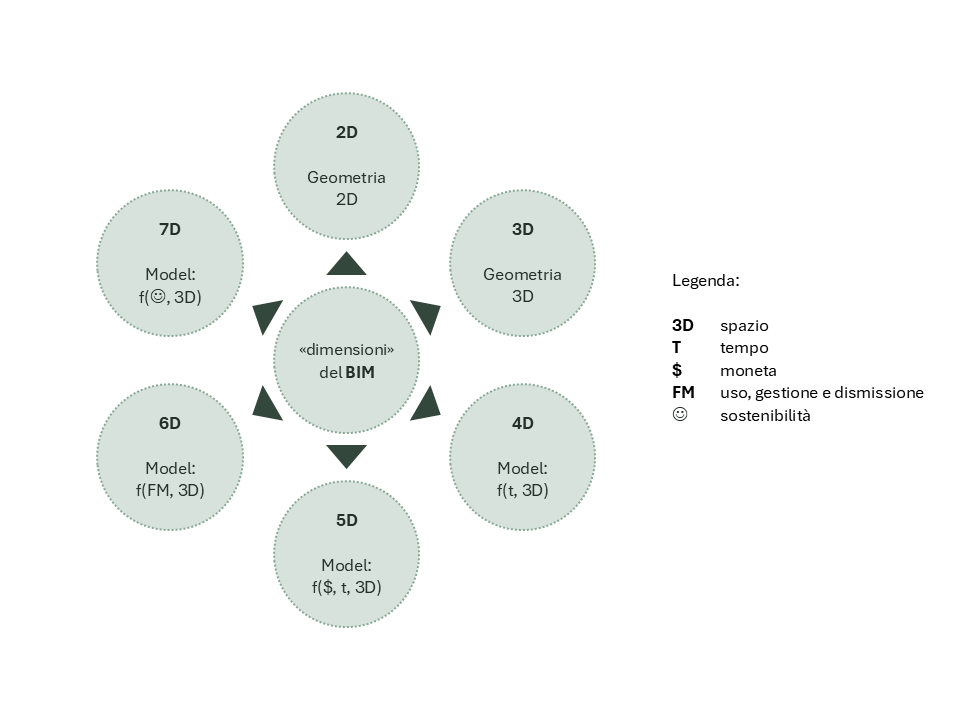 Figura 1 Le “dimensioni” del BIM secondo la norma UNI 11337-1:2017.
In questo articolo viene presentato uno studio riguardo la definizione di un workflow per la gestione del progetto in ambito BIM 4D; a partire dalla modellazione dell’oggetto edilizio, l’obiettivo perseguito è stata la corretta gestione delle tempistiche delle diverse lavorazioni.
2. Prerequisiti del modello BIM
Il caso studio preso in considerazione è un progetto per la realizzazione di una fossa, al cui interno sono presenti strutture atte all’installazione e al posizionamento di presse idrauliche. Essendo un progetto in fase di realizzazione, il cronoprogramma delle lavorazioni era già stato redatto; il lavoro quindi si è concentrato sull’adattamento del modello Revit, in modo da far corrispondere ad ogni lavorazione del cronoprogramma i rispettivi elementi sul modello. Per questo motivo, il cronoprogramma e il modello hanno lo stesso grado di dettaglio: non sono quindi stati modellati elementi specifici (come ferri di armatura o bullonature) se a questi non corrispondeva nessuna lavorazione ad hoc.
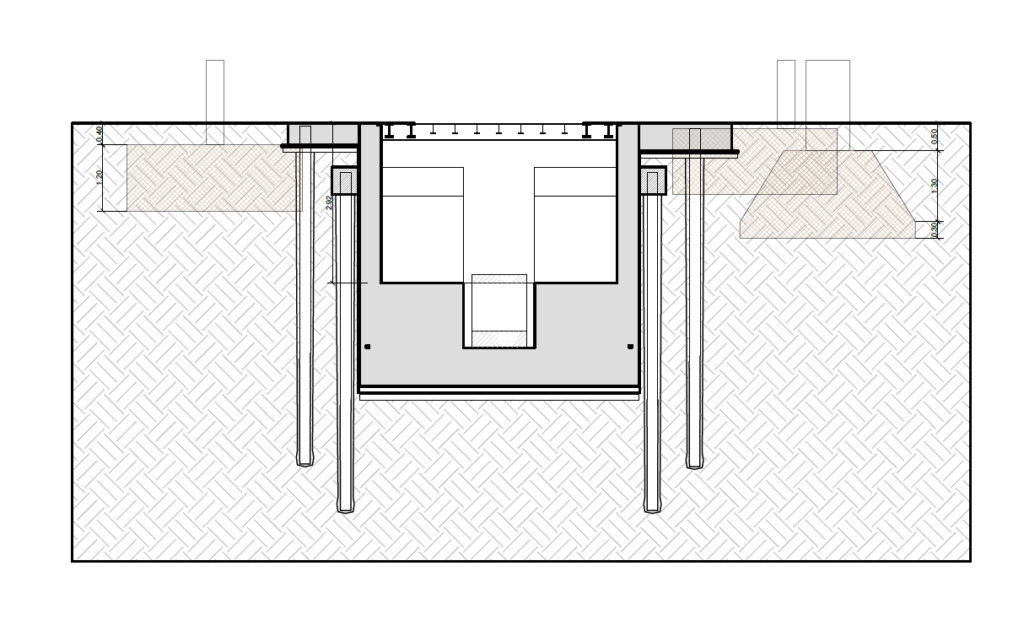 Figura 2 Illustrazione del caso studio: fossa per presse idrauliche.
È utile sottolineare che nel software Revit è già presente una finestra di gestione delle fasi del progetto. Dalla scheda di “Gestione fasi” è infatti possibile assegnare ad ogni elemento una fase di creazione e di demolizione. Eseguire questa divisione delle lavorazioni in Revit consente di gestire in modo molto semplificato la successione cronologica delle lavorazioni; tuttavia, questa procedura complica notevolmente la navigazione del modello nel caso di un uso “tradizionale”, aumentando la possibilità di errore nella modellazione. Nel caso studiato le fasi del modello sono state limitate a tre:
- stato di fatto, costituito dagli elementi esistenti;
- scavo, comprendente le strutture temporanee costruite durante lo scavo;
- stato di progetto, costituito dalle nuove strutture realizzate.
Essendo il cronoprogramma già stato redatto, si era già a conoscenza della struttura e del nome della successione delle lavorazioni che concorrono alla realizzazione dell’oggetto edilizio. Un’operazione che potrebbe facilitare il lavoro in futuro è quella di assegnare ad ogni elemento del modello un commento all’interno della voce “commento sul tipo”, con il nome o il numero della lavorazione. Questo perché, come spiegato in seguito, i programmi di gestione del modello BIM sono in grado di leggere le caratteristiche assegnate ad ogni elemento e di raggrupparli in set specifici (lavorazioni) in base a queste ultime. Avere già assegnato la lavorazione agli elementi consente di non doverlo fare nuovamente in seguito.
3. Definizione Workflow
3.1 Esportazione
Una volta preparato il modello Revit, questo viene esportato e la gestione delle lavorazioni viene proseguita su un programma esterno. Il programma utilizzato per la gestione delle fasi cronologiche del progetto è Bexel Manager. È possibile esportare il modello grazie al plugin “BEXEL Manager Revit Publisher”; il file di esportazione proprietario è “.bx3” ed in grado di esportare, oltre al modello architettonico, anche tutti gli altri modelli collegati, come quelli strutturale e impiantistico. Una possibile alternativa al plugin è l’esportazione del modello in formato IFC in modo da mantenere le informazioni legati agli elementi.
Una volta aperto il file .bx3 in Bexel manager, è possibile definire quali siano gli elementi principali della schermata di progetto: al centro si trova la vista di progetto selezionata, sulla destra il pannello delle proprietà degli elementi del progetto, sulla sinistra il browser di progetto, mentre in basso sono posizionate le diverse schede di gestione delle informazioni del progetto, tra cui la “Schedule editor” da cui si comincia ad inserire i dati del cronoprogramma.
3.2 Definizione cronoprogramma
Per prima cosa devono essere inserite le informazioni temporali del progetto; è possibile farlo dalla finestra “Schedule editor”. Il programma consente di importare un cronoprogramma esistente in formato .xls oppure di creare un nuovo cronoprogramma all’interno della finestra stessa. Per la creazione di un nuovo cronoprogramma esistono due metodi. Il primo, più basilare, consiste nel creare le diverse fasi e sottofasi del piano lavori indipendentemente, andando a gestire manualmente la creazione e definizione di ogni lavorazione. Il secondo metodo, più avanzato, consente di andare a lavorare, invece che sulle singole lavorazioni, sulla logica con cui l’edificio viene costruito, creando una metodologia di costruzione da cui il cronoprogramma viene automaticamente generato. È utile segnalare che il secondo metodo risulta conveniente per la creazione di cronoprogrammi con strutture molto complesse, in quanto consente di lavorare sulla metodologia e non su ogni singola fase, automatizzando la creazione della struttura delle fasi e sottofasi. Nel caso in oggetto, essendo il cronoprogramma già stato definito e relativamente semplice, si è optato per la prima strategia, riportandolo manualmente.
È possibile gestire tutte le informazioni relative ad ogni singola fase di progetto dal “Task editor”, che è quindi la più importante delle finestre di gestione delle fasi di lavorazioni. Le informazioni principali su cui si è lavorato all’interno di questa schermata sono:
- data di inizio e fine della lavorazione;
- durata della lavorazione;
- calendario operativo della lavorazione: è infatti possibile definire diversi calendari in base ai diversi orari lavorativi delle figure coinvolte nelle fasi di costruzione;
- vincoli della lavorazione (ad esempio, iniziare il prima possibile, iniziare non prima di -definire data-, finire non dopo il -definire data-);
- periodo di attesa dopo la fine della lavorazione;
- relazioni tra la lavorazione e le sue precedenti e successive: è possibile definire rapporti di dipendenza tra le diverse lavorazioni (es. la lavorazione “trave” è dipendente dalla lavorazione “pilastro” e può partire solo al completamento di quest’ultima).
Una volta definite le fasi e sottofasi con le relative relazioni, il programma offre la possibilità di analizzare il cronoprogramma attraverso diversi strumenti di visualizzazione. Il primo è il diagramma di Gantt, ovvero la visualizzazione più classica; da notare come il programma evidenzi automaticamente il percorso critico. Un’altra opzione di visualizzazione è quella “logica”, visualizzazione semplificata che consente di concentrarsi sui rapporti tra le lavorazioni e la visualizzazione con linee di equilibrio.
3.3 Definizione “selection sets”
Il passo successivo è creare dei “selection sets”, ovvero dei gruppi di selezione degli elementi. Questi gruppi sono insiemi di oggetti che andranno associati alle lavorazioni definite nel cronoprogramma. È possibile definire i selection sets in due modi.
Il primo è formare un gruppo con tutti gli elementi selezionati nella vista; tuttavia, in questo modo il gruppo non sarà aggiornato automaticamente nel caso di modifica del modello 3D, in quanto solo i singoli elementi precedentemente selezionati saranno collegati allo stesso.
In alternativa, si possono creare delle regole da cui dipenderanno i gruppi di selezione. È possibile creare insiemi di elementi aventi proprietà identiche, formando la regola di selezione contenente il tipo di proprietà da cercare e il valore desiderato. Il programma raggrupperà automaticamente gli elementi secondo questa regola. Come prima anticipato, nel modello è possibile inserire il nome della lavorazione a cui l’elemento appartiene all’interno della proprietà “commenti sul tipo”; in questo modo, quando la regola viene definita, la lavorazione desiderata verrà cercata in quella proprietà. Questo è solo un esempio di come sia possibile creare selection sets attraverso regole, poiché è possibile raggruppare famiglie in base a diverse proprietà, come il nome, il livello, le dimensioni, ecc.
Nel definire le regole con cui raggruppare gli elementi si possono sfruttare diversi metodi di ricerca:
- equal: cerca gli elementi con l’esatta proprietà definita;
- not equal: cerca tutti gli elementi non contenenti la proprietà definita;
- contains: cerca gli elementi la cui proprietà contiene il termine di ricerca;
- begins with: cerca gli elementi la cui proprietà inizia con il termine di ricerca;
- ends with: cerca gli elementi la cui proprietà finisce con il termine di ricerca.
Usare le regole per la creazione dei selection sets offre due vantaggi: il primo è che, nel caso in cui il modello venisse aggiornato aggiungendo o rimuovendo elementi, i selection sets verrebbero aggiornati con esso. Fino a quando le famiglie del modello conterranno gli elementi di ricerca delle regole, questi saranno inclusi nella struttura dei gruppi di selezione creata. Il secondo vantaggio è che questa struttura di gruppi di selezione può essere salvata in template esterni. In questo modo è possibile riutilizzarla nel caso in cui si lavori con progetti simili.
Va sottolineato come sarebbe ottimale definire la struttura dei selection sets con la stessa organizzazione della struttura del cronoprogramma, usando gli stessi nomi delle lavorazioni. Questa operazione consentirebbe di automatizzare la fase di collegamento tra lavorazioni ed elementi.
3.4 Collegamento tra selection sets ed elementi
È stato illustrato come generare il cronoprogramma e come raggruppare gli elementi da associare alle lavorazioni. Tuttavia, i selection sets non sono ancora stati collegati alle loro specifiche fasi di costruzione. Per fare questo, si accede alla scheda “link rules”. Si apre quindi una finestra dove sulla sinistra si trova la colonna delle fasi e sulla destra quella dei selection sets. Se questi due elenchi hanno la stessa struttura e gli stessi nomi (ovvero i gruppi di selezione mantengono gli stessi rapporti delle fasi del cronoprogramma), e ogni dato gruppo ha lo stesso nome della lavorazione a cui è associato, allora è possibile collegare automaticamente gruppi e lavorazioni attraverso il tasto “map”. Qualora queste relazioni non siano mantenute, è possibile collegarli manualmente, trascinando il selection set sulla lavorazione corrispondente.
3.5 Creazione animazione delle fasi di costruzione
Dalla schermata “schedule animation” è possibile creare un’animazione delle fasi di costruzione del progetto e controllarne le impostazioni. Le impostazioni sulle azioni da mostrare durante l’animazione sono modificabili dalla schermata di “task editor” delle fasi. Le principali impostazioni su cui è possibile lavorare sono:
- tipologia di lavoro: la lavorazione di default è quella di costruzione, ma è possibile modificarla scegliendo tra costruzione, demolizione o lavori temporanei;
- colore della lavorazione: è possibile associare ad ogni lavorazione un colore con cui gli elementi verranno mostrati. Per mostrare questo colore nell’animazione, tuttavia, bisogna aprire le impostazioni dell’animazione e selezionare “last task color” in “completed elements”;
- ordine di apparizione degli elementi: modificabile scegliendo gli assi principali e le loro direzioni.
Sempre dalla finestra “schedule animation” è possibile mostrare le camere impostate per l’animazione; è quindi possibile ruotare la vista del modello ed assegnare una nuova camera da usare nel video. Una volta impostate le viste, il video è esportabile dalla stessa finestra di lavoro.
Si riportano di seguito alcuni frames del video esportato relativo al caso studio.
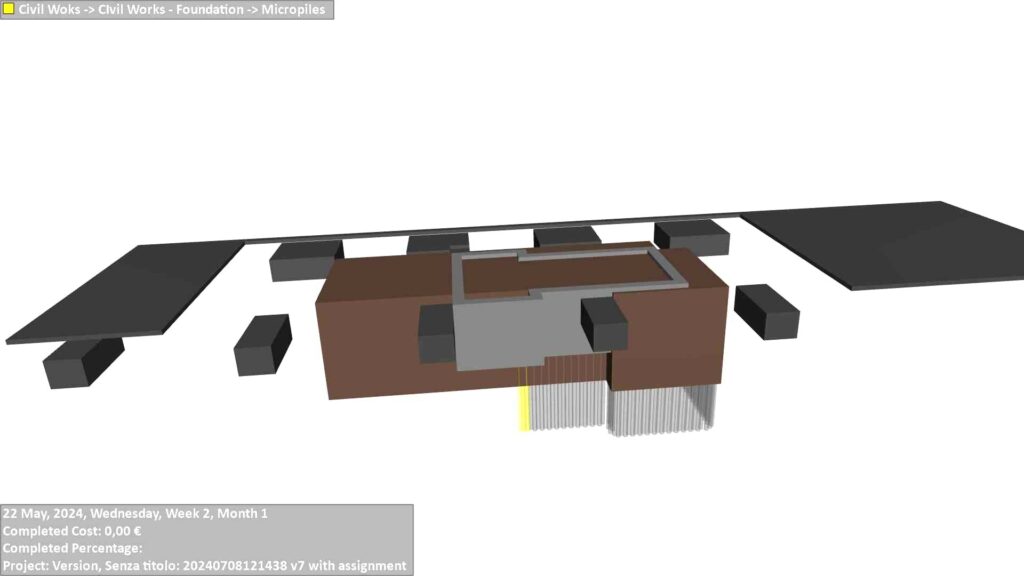 Figura 3 Frame dell’animazione esportata – realizzazione dei micropali.
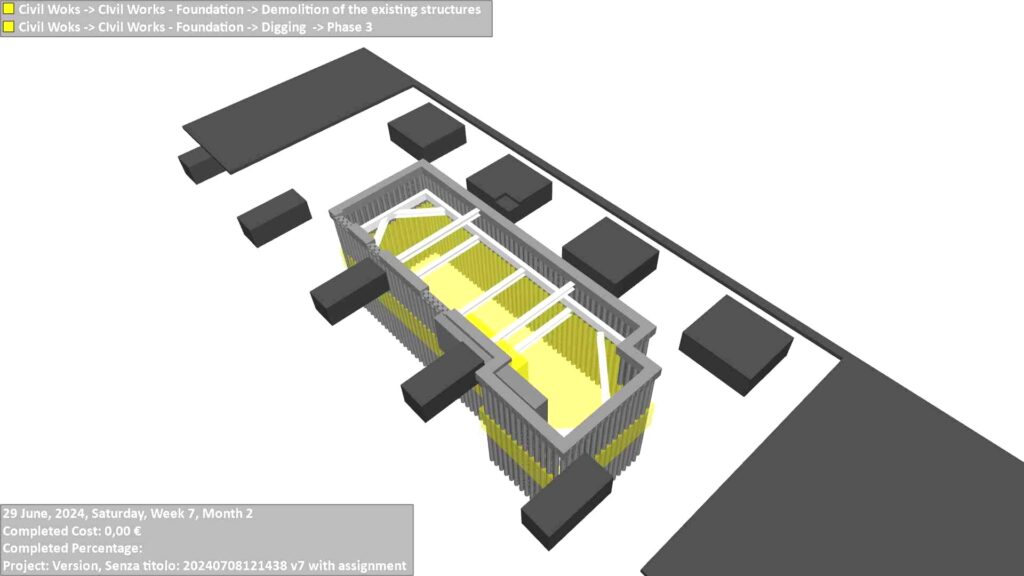 Figura 4 Frame dell’animazione esportata – demolizione delle strutture esistenti, fase 3 dello scavo.
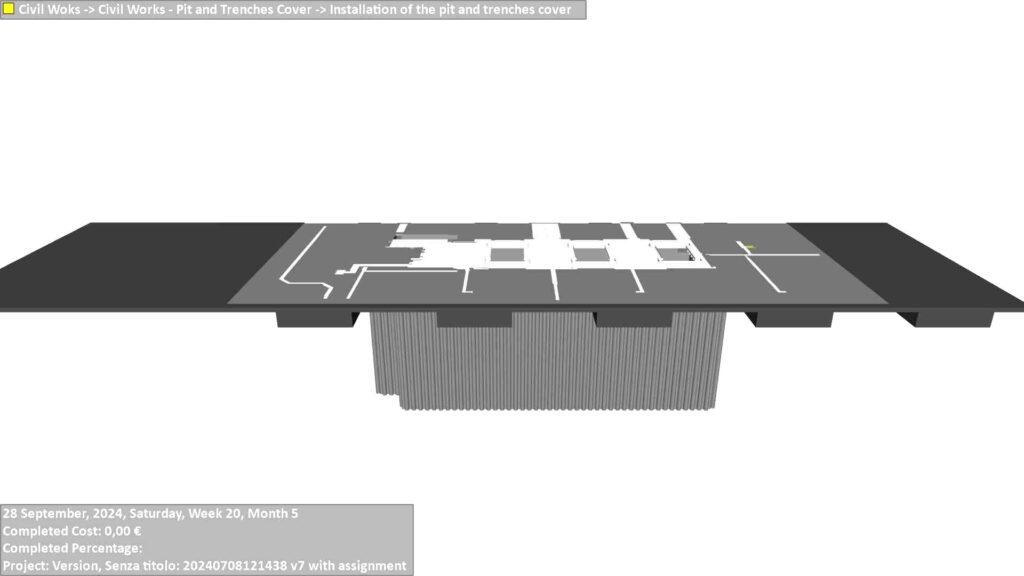 Figura 5 Frame dell’animazione esportata – costruzione completata.
4. Conclusioni
Questo studio ha esplorato l’applicazione del BIM con particolare riferimento alla gestione delle fasi temporali del progetto (BIM 4D). L’utilizzo del BIM 4D consente una gestione ottimizzata del progetto edilizio attraverso la modellazione digitale, permettendo un controllo preciso delle tempistiche di costruzione e la risoluzione di eventuali interferenze tra le diverse discipline progettuali.
In sintesi:
- il caso studio, riguardante la realizzazione di una fossa per presse idrauliche, ha mostrato come un cronoprogramma dettagliato possa essere integrato in un modello BIM attraverso software come Revit e Bexel Manager;
- l’adozione di una gestione per fasi, limitata a Stato di fatto, Scavo e Stato di progetto, ha semplificato la navigazione e la gestione del modello;
- l’esportazione del modello da Revit a Bexel Manager e la successiva definizione del cronoprogramma hanno dimostrato l’efficacia del software nella gestione delle fasi di costruzione;
- la creazione di “selection sets” e il loro collegamento alle fasi temporali ha permesso un controllo dettagliato e automatizzato delle lavorazioni.
Vengono quindi segnalati dei possibili aspetti da migliorare:
- visualizzazione grafica dell’animazione di costruzione: il modello mostrato è molto rudimentale e opzioni aggiuntive come la possibilità di mostrare il contesto esistente, di modificare la trasparenza degli elementi e di variare lo stile di visualizzazione del modello aumenterebbero notevolmente il risultato finale;
- chiarezza grafica dell’interfaccia: si ritiene che molti menu non siano sempre facilmente navigabili e siano spesso disordinati;
- la finestra di lavoro del cronoprogramma manca della funzione “undo”;
- l’automazione del collegamento tra selection sets e fasi di lavoro prevede la creazione di una rigida struttura organizzativa da mantenere uguale tra i diversi menu di gestione: questo aspetto potrebbe essere semplificato e reso più immediato.
Per quanto riguarda aspetti di ricerca futuri, Bexel manager consente anche di collegare una lista dei costi di progetto alle informazioni temporali, in modo da avere il controllo degli aspetti economici del progetto collegati ad un dato tempo di costruzione. La gestione economica viene quindi integrata al modello e al cronoprogramma. Uno sviluppo futuro di questo lavoro potrebbe essere lo studio di come integrare i caratteri economici al workflow appena definito.